

Si cierras tu cuenta, se borrarán todos tus sitios y su contenido. En esta guía, aprenderás cómo cerrar tu cuenta de WordPress.com y restaurarla si es necesario.
Antes de poder cerrar permanentemente tu cuenta de WordPress.com, debes cancelar las suscripciones activas. Cuando canceles las suscripciones activas, sigue estos pasos para cerrar tu cuenta de WordPress.com:
- Ve a tu escritorio de WordPress.com.
- En la parte superior derecha, pasa el cursor sobre el icono de tu perfil y selecciona el botón «Mi cuenta de WordPress.com» para acceder a tu perfil de cuenta.
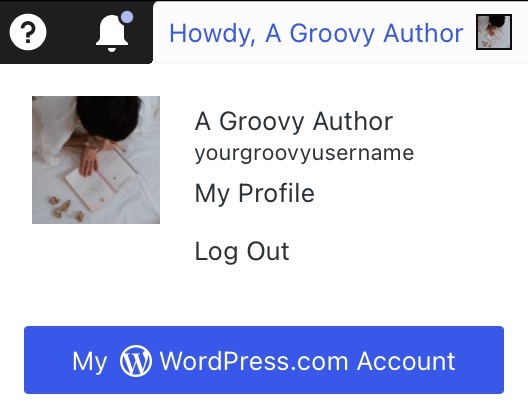
- A la izquierda, elige Ajustes de la cuenta.

- Desplázate hasta la parte inferior de la pantalla y haz clic en «Eliminar tu cuenta permanentemente».

- Recibirás un correo electrónico con instrucciones para restaurar tu cuenta. Guarda este correo electrónico en caso de que quieras restaurar tu cuenta en un plazo de 30 días.
Nuestro equipo de soporte no puede eliminar tu cuenta en tu nombre. Si has perdido el acceso a tu cuenta, consulta nuestra guía de recuperación de cuenta.
Cuando cierras tu cuenta, se producen los siguientes cambios:
- Se eliminarán todos tus sitios y su contenido.
- No se te cobrará ningún cargo adicional (debes cancelar tus suscripciones antes de poder eliminar tu cuenta).
- No podrás volver a utilizar tu dirección de correo electrónico para una cuenta nueva durante 30 días.
- Después de 30 días, todos los datos asociados con tu cuenta se eliminarán de nuestros servidores y no se podrán recuperar.
- El nombre de usuario de tu cuenta no estará disponible en el futuro para evitar la suplantación de identidad.
- No podrás acceder a ningún otro servicio de Automattic que use tu cuenta de WordPress.com como método de acceso, incluidos WooCommerce.com, Crowdsignal.com, IntenseDebate.com y Gravatar.com.
- Los comentarios que hayas dejado en otros sitios de WordPress.com no se eliminarán cuando cierres tu cuenta. Para solicitar la eliminación de esos comentarios, contacta directamente con el propietario del sitio.
Nota: El cierre de tu cuenta de WordPress.com también afecta a otros servicios de Automattic. Antes de continuar, considera el uso de los siguientes servicios:
- WooCommerce.com: comprueba tu escritorio de WooCommerce para conocer las compras y el historial de soporte que quieres conservar.
- Gravatar: las imágenes de tu perfil se eliminarán de todos los sitios.
- Akismet: tu cuenta de Akismet también se cerrará.
- Jetpack: los sitios autoalojados se desconectarán de Jetpack. Tus datos se eliminarán de nuestros servidores aproximadamente 30 días después de la desconexión de Jetpack. En el caso de funciones como el Acelerador de sitios de Jetpack, tus imágenes y archivos estáticos podrían eliminarse antes de nuestra CDN para liberar espacio en el servidor. Descarga copias de seguridad si tienes un plan de copias de seguridad.
Antes de cerrar tu cuenta permanentemente, revisa estas alternativas:
- Cancela tus compras para asegurarte de que WordPress.com no te cobrará más en el futuro.
- Elimina un sitio de tu cuenta, pero mantenla.
- Restablece tu sitio para empezar de cero y seguir utilizando la misma dirección.
- Transfiere tu sitio a otra cuenta de WordPress.com.
- Cambia tu nombre de usuario si no te satisface.
- Cambia tu dirección de correo electrónico.
- Reutiliza una dirección de correo electrónico existente.
- Crea un sitio nuevo en tu cuenta actual.
- Cancela la suscripción a las notificaciones por correo electrónico de WordPress.com.
Debes cancelar todas las compras activas de WordPress.com antes de cerrar tu cuenta. Para cancelar tus compras, sigue estos pasos:
- Ve a la página Compras de tu cuenta de WordPress.com.
- Cancela todas las suscripciones o actualizaciones activas.
Consulta nuestra guía sobre cómo eliminar suscripciones de tu sitio para obtener instrucciones detalladas.
Si has cerrado tu cuenta de WordPress.com por error, puedes restaurarla en un plazo de 30 días. Después de 30 días, la cuenta y todos sus datos asociados se eliminan de nuestro sistema y no se pueden recuperar.
Para restaurar una cuenta cerrada:
- Localiza el correo electrónico que has recibido al cerrar la cuenta (asunto: «Se ha eliminado tu cuenta [username]»).
- Abre el correo electrónico y haz clic en el botón «Restaurar cuenta» del correo electrónico.
- En la pantalla de confirmación, haz clic en el enlace «¡Me he equivocado! Restaurar mi cuenta».
- En la siguiente pantalla, inicia sesión en tu cuenta restaurada.
- También puedes visitar https://wordpress.com/sites para restaurar los sitios que se eliminaron al cerrar la cuenta.
Si no puedes localizar el correo electrónico o restaurar tu cuenta, contacta con nosotros de inmediato. Podremos ayudarte a reabrir tu cuenta durante este período de 30 días. Sin embargo, una vez transcurridos los 30 días, todos los sitios y datos de tu cuenta se purgarán y no se podrán restaurar.
